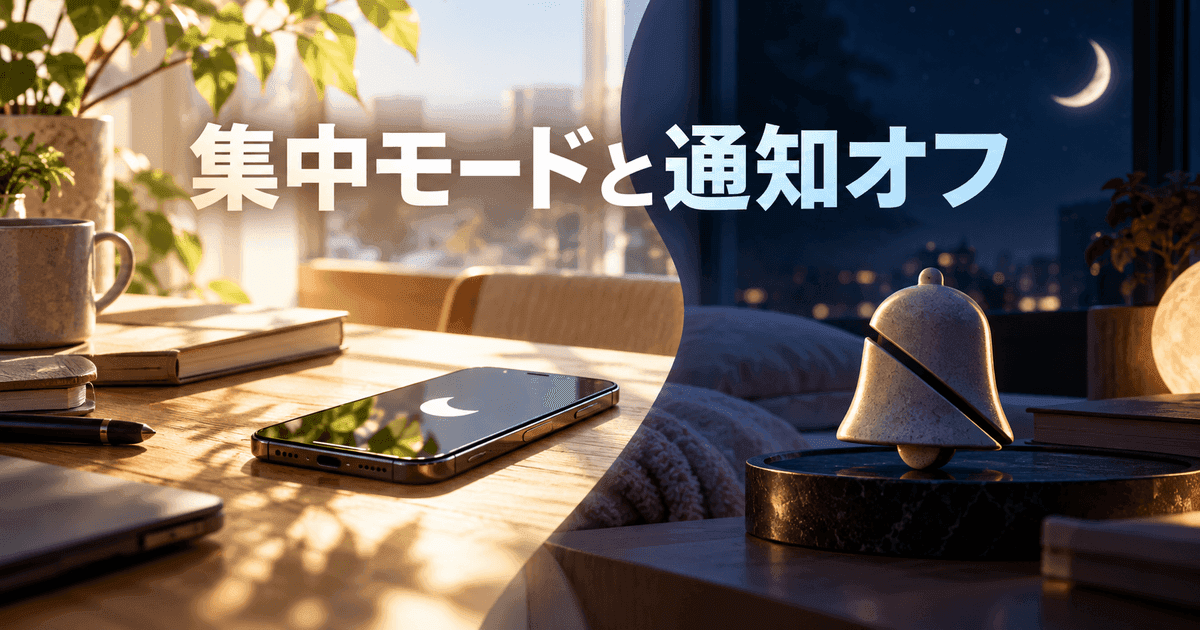
通知を減らしたいのに、集中モードとアプリ別の通知オフのどちらを触ればいいか分からない。この2つは目的が違います。集中モードは「この場面だけ静かにする」、通知オフは「このアプリを常に止める」です。時間で区切れる困りごとは前者、アプリそのものが不要なら後者。この記事では、その使い分けと、集中モードを1つだけ作る手順、許可する側から決める考え方、そして「通知が来ない」ときに何から確認するかを順に並べます。
場面で区切れるか。それが二つを分ける基準になる
どちらを使うかは、1つの質問で決まります。困っているのは、いつも困るのか、特定の場面だけ困るのか。いつも困るならアプリ別の通知オフ、場面だけならば集中モードです。
たとえば、使っていないアプリの販促通知は、いつ来ても不要です。これは通知オフです。一方、仕事の連絡は日中は必要で、夜だけ困ります。これを通知オフにすると日中に見逃すので、集中モードのほうが合っています。
判断を間違えると、あとで戻す作業が増えます。夜だけ困っていたものを通知オフにして、必要な連絡に気づけなくなり、また戻す。この往復が起きやすいところです。
集中モードの仕組みを一言で言うと、「この場面では、この人とこのアプリだけ通す」という設定です。止めるものを選ぶのではなく、通すものを選びます。ここが通知オフと逆なので、最初は戸惑うかもしれません。
もうひとつ、通知を減らす方法は2つだけではありません。通知は届かせたまま音や表示場所だけ変える方法、急がないものをまとめて届ける通知要約もあります。困り方に合わせて選べます。
4つの中から選ぶときは、戻しやすさも見ておくとよいです。集中モードはオフにすれば元に戻りますが、アプリ別の通知オフは、どのアプリをいつ止めたかを覚えていないと戻せません。触った記録が残らない設定なので、まとめて止めると後で困ります。
だから、迷ったときは集中モードから試すほうが安全です。効かなければオフにして終わりにできます。それで足りなかったら、アプリ別の通知オフへ進みます。止めたアプリを書き留めておくと、戻すときに探さずに済みます。
| 方法 | 向いている用途 | 戻し方 |
|---|---|---|
| 集中モード | 仕事・睡眠・運転など場面別 | モードをオフ、または自動条件を変更 |
| アプリ別通知オフ | そのアプリの通知が常に不要 | 設定の通知から再度オン |
| 通知音・表示場所の調整 | 通知は残して邪魔を減らす | サウンドやロック画面表示を戻す |
| 通知要約 | 急がない通知をまとめる | 要約の対象と時刻を変更 |
表は左右にスクロールできます。
まず一つだけ作る。許可する側から決めていく
4つのうち、飛ばすと困るのは2番です。止めたいものから考えると、必ず止めすぎます。通したいものを先に挙げると、そこに入らなかったものだけが止まるので、見落としが起きにくくなります。
自動条件については、便利な反面つまずきやすいところです。職場に着いたら自動でオンになるという設定は快適ですが、休日に近くを通ったときにもオンになることがあります。最初は手動で切り替えて、慣れてから自動にするほうが安全です。
4番の実際に試すところは、面倒でも一度やる価値があります。誰かに頼めないなら、別の端末から自分に連絡を送る、あるいは認証コードを1つ発行してみる。通ると思っていたものが通らないのが、一番あとで困る形です。
なお、電話の着信は通知とは別に扱われることがあります。繰り返しかけてきた相手だけ通す設定もあるので、緊急の連絡を心配しているなら、そこも見ておくと安心できます。家族の連絡先を通す側に入れておけば、電話は届く形にできます。通す相手を1人だけ決めておくだけでも、安心して静かにできます。
01 止めたい場面を一つだけ決める
「睡眠中」「作業中」のどちらかから始めます。⚠️ 複数のモードを同時に作らないこと。どれが効いているのか分からなくなり、通知が来ない原因を追えなくなります。
02 通す相手とアプリを先に決める
止めるものではなく、通すものから考えます。家族、緊急の連絡、認証アプリ。見落としたら困るものを挙げてから、残りを止めます。この順番だと、事故が起きません。
03 自動でオンになる条件を確かめる
時間、場所、アプリの起動で自動的に切り替わる設定があります。意図せずオンになると「通知が来ない」の原因になるので、開始と終了の両方を見ます。
04 ロック画面で状態を見て、実際に試す
モードの名前とアイコンがロック画面に出ます。そのうえで、通すはずの相手から実際に連絡をもらって届くかを確かめます。設定できたことと、届くことは別です。
仕事・睡眠・休日。場面ごとに通すものを変える
場面が3つあると、通すものも変わります。同じ「静かにしたい」でも、通したい相手が違うからです。
仕事のとき。会議や集中して作業する時間だけオンにします。通すのは、家族と緊急の連絡。仕事の連絡を止めるかどうかは、職種によって分かれます。止めるなら、終わったあとにまとめて見る時間を決めておくと安心です。
睡眠のとき。開始と終了の時刻を決めます。ここで注意したいのは、アラームや健康関連の設定と混同しないことです。集中モードをオンにしてもアラームは鳴るのが一般的ですが、心配なら一度試しておきます。鳴らないと思って別の目覚ましを用意する必要はありません。
休日のとき。仕事のアプリを止めて、個人の予定や配送の連絡は残す。休日のほうが、通すものと止めるものがはっきり分かれるので、作りやすい場面です。
3つとも共通しているのは、完全に静かにしないほうがいいということです。全部止める設定は作るのが簡単ですが、あとで「必要な連絡に気づけなかった」という形で返ってきます。段階を分けて、通知センターには残す、音だけ消す、バッジは残す、といった中間を試します。
3つ全部を最初から作る必要はありません。一番困っている場面を1つ作って、しばらく使ってから増やします。1つで足りることもよくあります。
作る順番としては、睡眠から始めるのを勧めます。時刻が決まっているので条件が作りやすく、通したいものもはっきりしています。ここで仕組みに慣れてから、仕事や休日へ広げるほうが失敗しません。
逆に、運転中のように自動で切り替わってほしい場面は、最初に作らないほうがよいです。条件が複雑で、意図せずオンになったときの影響が大きいからです。慣れてから足してください。使わない場面のモードを先に作っても、結局オンにしないまま残ります。増えたモードは、どれがどの条件だったか思い出せなくなります。オンになっている理由が分からないモードは、外してしまってかまいません。
「通知が来ない」の原因を上から順に切り分ける
設定を触ったあと、通知が来なくなって困ることがあります。原因は複数の層に分かれているので、上から順に見ていくのが早いです。
この5つは重なっているという点が大事です。集中モードをオフにしても、その下でアプリ別の通知がオフになっていれば届きません。1つ直して直らないときに、そこで諦めずに次の層へ進んでください。
順番を守る理由は、上のほうが直しやすいからです。集中モードは画面上部を見るだけで分かりますが、アプリ内の通知設定はアプリごとに場所が違います。確認が軽いものから見ると、たいてい途中で見つかります。
5つを見ても分からないときは、iPhone以外を疑います。同じアカウントの別の端末に届いている、サービス側で配信を止めている、通信が切れている。⚠️ 再インストールを最初の手段にしないでください。端末内のデータが消えるアプリもあります。先に設定の側を全部見てから、最後の手段として考えます。順番を守っていれば、たいていそこまで行かずに解決します。
- 画面上部やロック画面で集中モードがオンになっていないか。
- 対象アプリが許可または消音のどちらに入っているか。
- アプリ別通知そのものがオフになっていないか。
- 通知要約へ入っていないか。
- アプリ内にも通知設定がないか。
集中モードをオフにしたのに通知が来ません。
集中モードの下に、アプリ別の通知設定、通知要約、アプリ内の通知設定が重なっています。どれか1つでもオフになっていれば届きません。上の一覧を順に見てください。通信状態と、別の端末へ配信されていないかも確認します。
自分では触っていないのに集中モードがオンになります。
自動条件が効いている可能性があります。時間、場所、アプリの起動で自動的にオンになる設定を確かめてください。意図しない場所で発動しているなら、条件を外すか、手動に戻します。
一覧を全部見ても原因が分かりません。
同じアカウントで使っている別の端末に通知が届いていることがあります。iPadやMacを持っているなら、そちらを確認してください。また、そのサービス側で配信を止めている場合もあります。
一週間後に決め直す。止めすぎと止め足らずの両方を見る
設定した直後は、静かになったので効いたように感じます。判断に使えるのは1週間ほど経ってからです。静かになったことと、困らなくなったことは別だからです。
見るのは2つです。見逃して困ったものと、まだ邪魔なもの。片方だけ見ると設定が偏ります。邪魔なものだけ見ていると止めすぎ、見逃しだけ見ていると元に戻ります。
見逃したものがあったら、そのアプリか相手を通す側へ1つだけ移します。全部を戻す必要はありません。集中モードは通すものを選ぶ仕組みなので、追加するのは簡単です。
まだ邪魔なものがあれば、次はそれを触ります。ここでも1つずつです。1週間ごとに1〜2つ、というくらいの速さで足ります。一度に整えきろうとすると、どれが効いたか分からなくなります。
それから、必要な場面は時期で変わります。繁忙期だけ必要なモード、旅行のあいだだけ必要なモード。使わなくなったモードは消してかまいません。増えたまま放っておくと、どれがオンなのか分からなくなります。
会社や学校が管理している端末では、変更できない項目があります。押せない、見えないときは、故障ではなく管理設定が効いている可能性があります。
通知そのものを数で減らしたいなら、集中モードより先に見るところがあります。アプリごとの表示場所や音の設定です。そちらはiPhoneの通知が多すぎるときに見直す設定と三つの分け方に、分け方から順に書きました。常時の設定を整えてから場面別のモードを足すと、二重に止めてしまう事故が減ります。
最後に、全部やらなくてよいことを書いておきます。1つのモードを作って、それで日常が楽になったなら、そこで終わりにしてかまいません。設定を整えるのが目的ではないからです。残りの場面は、実際に困ったときに作れば間に合います。先回りして作ったものは、条件を思い出せなくなりがちです。困ってから作るほうが、通すものもはっきり決まります。困っていない場面を整えても、効果を感じられません。
よくある疑問と、この記事が参照した公式情報
おやすみモードと集中モードは別のものですか?
おやすみモードは、集中モードの1つとして扱われます。だから、通す相手やアプリ、自動でオンになる条件も設定できます。昔からある機能の名前が残っているだけで、別の仕組みではありません。
集中モードにするとアラームも鳴らなくなりますか?
アラームは鳴るのが一般的です。ただし設定や版によって動きが変わることがあるので、心配なら一度、翌朝より前の時刻で試しておくと確実です。別の目覚ましを用意する前に、まず確かめてください。
集中モードとアプリ別の通知オフ、両方使ってもいいですか?
使えますが、重ねると「通知が来ない」の原因が分かりにくくなります。常に不要なものは通知オフ、場面だけ止めたいものは集中モードと役割を分け、同じアプリを両方で止めないようにすると追いやすくなります。
モードをたくさん作ったほうが便利ですか?
そうとは限りません。増やすと、いまどれがオンなのか分からなくなります。1つで足りる場面は多いので、困っている場面から1つずつ足してください。
記事の画面と自分のiPhoneが違います。
iOSのバージョン、端末、地域によって表示は変わります。設定アプリの検索で機能名を探し、Appleの公式ガイドで現在の手順を確認してください。
この記事は、Appleの「iPhoneユーザガイド」の集中モードと通知に関する説明を2026年9月16日に確認して書きました。Appleの画面名や機能は更新されます。実際の端末に表示される項目を優先してください。
具体的な「おすすめ設定」を並べていないのは、誰が、どの端末で、何のために使うかで答えが変わるからです。代わりに、どちらを選ぶかの基準と、通す側から決める順番を示しています。
覚えておくと長く使えるのは、場面で区切れるかどうかで選ぶという1点だけです。表示や項目名が変わっても、この基準は変わりません。迷ったら、困っているのが「いつも」なのか「そのときだけ」なのかを思い出してください。そこが決まれば、触る場所は自然に決まります。この記事は特定の設定の正しさを保証するものではなく、選ぶ順番と確かめ方を示すものです。自分の端末で試した結果を優先してください。
許可の種類そのものが分かれていて迷う場面はiPhoneの位置情報「常に許可」「使用中のみ」の違いと選び方に分けて書きました。